Tampilkan postingan dengan label Tips. Tampilkan semua postingan

Selasa, 18 Februari 2014

Cara download template premium secara gratis

Pengen punya template yang responsive? full ajax? premium? secara cuma-cuma tanpa membayar dengan mahal?
caranya gampang, kita bagi-bagi tips untuk itu
pertama - tama cari web yang anda inginkan, misal bisa di cari di themeforest.net disana banyak skali template berbayar mulai dari site html hingga template wordpress.
setlah anda menentukan satu pilihan anda
lalu copy nama template tersebut

lalu paste nama template tadi di google.com dan tambahkan kata '.rip / .zip /free' maka akan muncul beberapa website penyedia template tersebut dengan free / tanpa membayar apapun


setelah itu pilih satu alamat web, semisal seperti yang saya pilih yaitu themesure.com , web tersebut adalah penyedia link download template yang anda inginkan secara gratis.

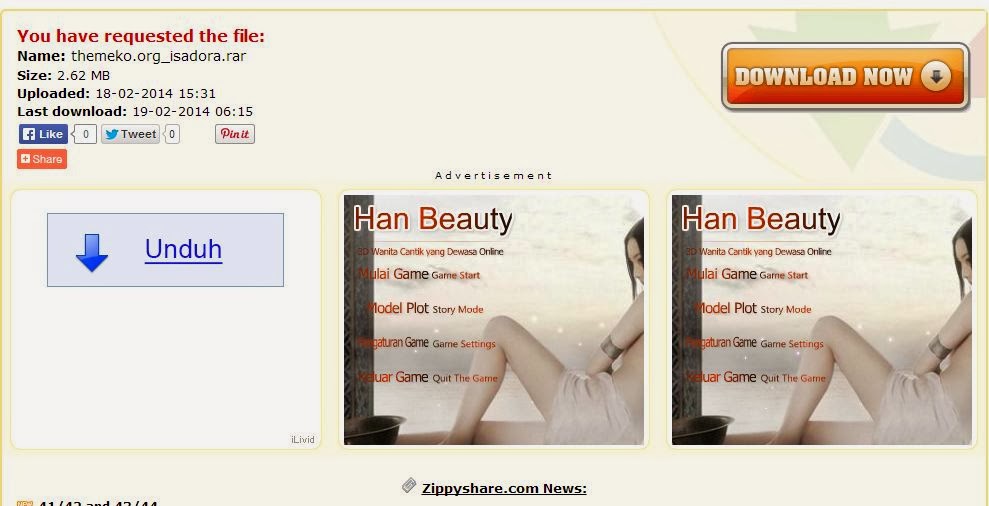
setelah masuk website yang anda pilih di akhir artikel disediakan beberapa link downloadnya , silahkan pilih salah satu, direkomendasikan http://www61.zippyshare.com/ karna disana untuk mendownload tanpa harus di putar putar dengan klik iklan dll.

setelah memilih link tinggal download dan selesai 


Selasa, 03 Juli 2012

Laptop yang direkomendasikan untuk dibeli

1. Apple MacBook Air 


• Brand : Apple 
• Model : MacBook Air (1.86 GHz) 
• Processor : Intel core2 Duo 
• Operating System : Mac OS X + Life 
• Display Screen Size & Type : 13.3″ Inch & LED-backlit 
• Display Resolution : 1280 * 800 
• Processor Cache Memory : 6144 KB 
• RAM: 2048 MB 
• Hard Disk Drive: 128 (Solid State) 
• Video Display Card: Dedicated 
• Video Card Memory: 256 MB 
• Wi-fi : 802.11n 
• USB Port: 1 
• Mouse Type: Touchpad 
• Weight: 1.36 Kg 
• Battery Life: 4.5 Hours 
• Color Option: Aluminum 
• Warranty Period: One Year 

2. Lenovo G550 

• Intel Pentium Dual-Core T4200 (2.00GHz, 1MB L2 cache, 800MHz FSB) 
• Microsoft Genuine Windows Vista Home Premium (w/ SP1) 
• 15.6-inch glossy 16:9 display (1366×768) 
• Intel Graphics Media Accelerator 4500MHD 
• 3GB DDR3 1066MHz RAM 
• 250GB Western Digital 5400RPM HDD 
• SuperMulti DVD+/-RW Optical Drive 
• Broadcom WiFi (802.11b/g), 10/100 Ethernet, Modem 
• 6-Cell 11.1V 48WHr Battery 
• Limited 1-year standard parts and labor warranty 
• Dimensions: LxWxH, 14.9 x 9.6 x 1.4″ 
• Weight: 5lbs 9.0oz 

3. Toshiba Satellite L645D 


• 14.0 inches of diagonal wide screen TruBrite TFT screen 
• 1366 x 768 pixel of screen resolution 
• 1MB L2 cache 
• 3GB DDR3 system memory 
• 320GB (5400 RPM) hard disk drive 
• Microsoft Windows 7 Home Premium operating system (64-bit version) 
• 2.2 GHz AMD Athlon II Dual-Core P340 processor 
• ATI Radeon HD 4250 graphics card 
• 8x SuperMulti DVD drive 
• Toshiba Media Controller 
• Wi-Fi networking connectivity 
• Fast Ethernet (10/100) 
• Microsoft Office Starter 2010 
• Multi in 1 digital media reader 
• Built-in stereo speakers with Dolby Advanced Audio 
• 3 total USB 2.0 ports with 1 eSATA/USB combo port 
• 6 cell/48Wh Lithium Ion battery 
• VGA video output 
• Microphone and headphone jacks 
• 13.3 x 9.13 x 1.5 inches of dimension 
• 4.98 pounds of weight 

4. HP Pavilion DV6 


• Chipset: AMD M770 
• L2 Cache : 1MB 
• FSB : Up to 3600MHz 
• 4GB PC2-6400 DDR2 RAM (800MHz) 
• 320GB SATA Hard Disk Drive with HDD Protection ( RPM 5400) 
• Super Multi Drive DVD +/- RW / +/-R Writer (Light Scribe) 
• 15.6″ Widescreen (WXGA) with Bright view Technology 
• Windows Vista Home Premium Operating System (32Bit) 
• Fingerprint Reader 
• VGA Webcam 
• Microphones 
• Integrated 802.11a/b/g/draft-n Wireless LAN 
• Bluetooth 
• ATI Mobility Radeon HD 4650 -1GB Dedicated Graphics 
• One HDMI v1.3 Port 
• One eSATA/USB Combo Port 
• 3 USB 2.0 Ports 
• Weight : 2.93Kgs 
• 6 Cell Lithium Battery 
• Carry Case 
• HP Mobile Express Card Remote Control 
• HP Games 

5. ASUS UL30A 


• 13.3-inch LED-backlit display 
• A full-sized island-style keyboard 
• Integrated web camera 
• Pre-installed Microsoft Windows 7 Home Premium OS 
• 4GB RAM 
• 500GB hard drive 
• 1.3GHz Intel SU7300 core 2 duo processor 
• 3 USB slots 
• Multi-format memory card reader 
• Altec Lansing speakers, & SRS surround 
• HDMI port 

6. Dell Inspiron i14R 


• 2.13GHz Intel Pentium Core i3-330M processor with 3MB cache 
• 4GB DDR3 SDRAM at 1066MHz 
• 500GB, 5400 RPM hard drive; 8x Dual-Layer DVD+/-RW Drive 
• Integrated Intel HD Graphics and 14-inch High-Definition WLED 
• Genuine Windows 7 Home Premium (64-Bit) operating system 
Processor, Memory, and Motherboard 
• Processor: 2.26 hertz Intel Core i3 
• RAM: 4 GB 
• Memory Slots: 2 
• Hard Drive: 500 GB 
• Speed: 5400 rpm 

7. Alienware M11X 


• Intel Core TM 2 Duo SU7300 (1.3GHz/800Mhz FSB/3MB cache) 
• Genuine Windows® 7 Ultimate 64-Bit 
• 2, 4, 8GB Dual Channel DDR3 at 800MHz 
• Mobile Intel® GS45 Chipset 
• 1024MB NVIDIA® GeForce® GT335M 
• 11.6 inch display (1366X768) 
• Internal High-Definition 5.1 Surround Sound Audio 
• Up to 640GB5 SATA II hard drive (7200RPM) 
• (Optional) External USB Slot-Loading DVD Burner (DVD±RW) 
• 8 Cell Prismatic (64 whr) – Primary 
• IEEE 1394a (4-pin) port 
• Integrated Ethernet RJ-45 (100 Mbps) 
• Audio In / Microphone Jack (remarkable for 5.1 audio) 
• Two Built-In Front Speakers 
• Height: 32.7mm (1.29 inches) 
• Width: 285.7mm (11.25 inches) 
• Depth: 233.3mm (9.19 inches)

Senin, 25 Juni 2012

Cara mengganti tampilan Microsoft office 2010

Membuat Tampilan Office 2007 dan 2010 Seperti Microsoft Office 2003 ImageBagi yang terbiasa menggunakan Microsoft Office 2003, mungkin akan sedikit kesulitan ketika menggunakan Office 2007, atau lebih lagi ketika menggunakan Microsoft Office 2010. Ada banyak perubahan yang dilakukan Microsoft sebagai pengembang aplikasi Office yang dimaksudkan agar setiap penggunanya dapat memanfaatkan fitur-fitur baru dan beberapa fitur lama yang lebih disempurnakan.
Perbedaan yang paling menonjol diantara kedua versi tersebut bisa dilihat dari segi tampilan, layout dan tata letak dari menu. Perubahan itu nyatanya malah membuat orang jadi bingung karena harus meluangkan waktu lagi agar bisa beradaptasi dengan tampilan yang baru.
Karena bingung dengan tampilan baru, beberapa orang lebih memilih untuk menguninstall kembali Office 2007, kemudian kembali menggunakan versi lama yaitu Office 2003. Menginstall software lama juga bukan merupakan solusi terbaik mengingat anda mungkin akan sering bertukar file dengan orang lain yang menggunakan Office 2007. Bisa dipastikan, data word, excel, access, power point teman anda tidak akan terbaca karena anda masih menggunakan Microsoft Office 2003.
Adakah solusi untuk beralih ke Office 2007 tanpa harus bingung dengan tampilan baru yang membingungkan?
Jawabannya cukup sederhana, anda hanya perlu download software Classic Menu for Office 2007 Suites dan menginstallnya di windows anda. Walaupun tidak sempurna, aplikasi kecil ini akan membawa anda bernostalgia dengan menu klasik Office 2003 yang bisa digunakan pada Office 2007.
Step by step cara mengembalikan menu klasik di Office 2007 bisa anda lihat di bawah ini :
  • Download aplikasi Classic Menu for Office 2007 Suites di http://www.addintools.com/english/download.htm.
  • Install file yang telah anda download di komputer windows yang anda pakai. Pilih yang full version agar bisa dijalankan pada semua program Microsoft Office.
    Membuat Tampilan Office 2007 dan 2010 Seperti Microsoft Office 2003 Image
  • Pilih pada program office mana saja yang ingin anda kembalikan ke menu klasik. Secara default, software ini akan melakukan perubahan pada semua program office.
    Membuat Tampilan Office 2007 dan 2010 Seperti Microsoft Office 2003 Image
  • Jika suatu saat ingin menggunakan layout asli dari office, anda bisa mengembalikannya degan mudah. Hanya perlu menghilangkan tanda Enable pada bagian setting dan diikuti dengan merestart aplikasi office (Restart office berarti menutup dan membuka kembali aplikasi office 2007).
Sekarang, Office 2007 anda terlihat seperti Office 2003. Menu-menu yang tadinya hanya ada pada Office 2003, sekarang bisa digunakan di Office 2007.
Membuat Tampilan Office 2007 dan 2010 Seperti Microsoft Office 2003 Image
Anda bisa lihat perbedaan sebelum dan setelah diinstall Classic menu for Office 2007.
Membuat Tampilan Office 2007 dan 2010 Seperti Microsoft Office 2003 Image
Jika anda pengguna Office 2010, anda pun bisa menggunakan versi lain dari Classic Menu for Office yang memang khusus dibuat untuk Office 2010. Download dan install seperti pada penjelasan sebelumnya dan silahkan bernostalgia dengan menu lama.


Read more: http://blog.fastncheap.com/membuat-tampilan-office-2007-dan-2010-seperti-microsoft-office-2003/#ixzz1yrrKEs9o

Kamis, 21 Juni 2012

Aplikasi untuk tranfer data HP Android ke PC

Android Commander
Saat ini banyak terdapat aplikasi pihak ketiga yang dapat digunakan untuk membantu kita mentransfer file dari ponsel Android ke PC seperti MyPhoneExplorer, Android Commander atau DroidExplorer. Untuk menggunakan aplikasi pihak ketiga ini tentu saja Anda juga membutuhkan kabel data. Namun bedanya dengan menggunakan aplikasi ini pengguna dapat mengakses memori internal.
Kali ini IGT akan memberikan caranya dengan menggunakan aplikasi Android Commander. Untuk mendownload aplikasi Android Commander dapat dilakukan melalui situs alamathttp://androidcommander.com. Setelah mendownload, install aplikasi ini pada PC. Sebelum menjalankan aplikasi ini, jangan lupa aktifkan modus debugging melalui Menu > Settings > Application. Lalu pilihdevelopment. Aktifkan pilihan USB Debugging. Setelah itu baru jalankan debugging mode melalui aplikasi yang sudah terinstal pada PC lalu tunggu sebentar hingga muncul konfirmasi. Lalu pilih OK. Tak lama kemudian maka aplikasi Android Commander akan terbuka dan IGTers siap untuk melakukan transfer data.

Aplikasi Backup Dan Restore Untuk Android

Bagi kamu yang lebih menyukai untuk menyimpan aplikasi android ke komputer daripada membackup ke memory card, maka dapat menggunakan aplikasi ini. Menyimpan aplikasi android di komputer tentu lebih memiliki banyak keuntungan dibandingkan menyimpan/membackup aplikasi android di memory card ponsel. Aplikasi backup ini bernama “APK Batch Installer”, APK Batch Installer yang dikembangkan oleh XDA-Developer akan mengurangi kerumitan untuk membackup dan merestore aplikasi dan game yang ada diponsel android ke komputer kita.
APK Batch Installer merupakan program portabel yang cukup di download lalu dijalankan tanpa perlu melakukan instalasi di ponsel android kita. Kamu dapat menjalankan aplikasi APK Batch Installer untuk memulai backup atau merestore aplikasi yang terdapat dalam ponsel android sebelum di format atau update ke ROM terbaru. Untuk melakukan update/restore, kamu harus menghubungkan ponsel android ke komputer menggunakan kabel USB, jika ponsel android sudah di root, kita dapat menggunakan akses wifi dan cukup download dan install aplikasi kecil yang bernama adbWireless dari Google play, kemudian centang kotak “ADB Wireless Link” pada Jendela utamanya. USB debug mode perlu diaktifkan pada perangkat android kita, program APK batch intaller ini sangat mudah untuk digunakan dan pilihan opsi juga cukup jelas dimengerti.
Cara Backup 1
Cara Backup
Untuk memulai backup aplikasi android cukup centang pilihan “Batch backup APK” dan tombol “Browse” untuk memilih dimana lokasi untuk menyimpan filenya di komputer. Sedangkan pilihan “Batch intall APK” akan merestore aplikasi yang sudah kita backup dari komputer ke ponsel android kita.
Cara Backup 2
Cara backup 2
Program restore/backup ini tidak ada keterangan untuk dapat bekerja pada windows apa, tapi sudah dicoba pada windows 7 dan vista dan dapat berjalan tanpa masalah, silahkan dilihat pada forum diskusi untuk mendownload versi terbaru dari apliasi ini.
Link download :
http://forum.xda-developers.com/showthread.php?t=1531880

10 Aplikasi Populer Android

1. Advanced Task Killer 

Aplikasi ini berguna untuk menghemat pemakaian baterai, seperti diketahui bahwa perangkat Android pada umumnya boros baterai, serta fitur multitasking yang terkadang menyembunyikan aplikasi yang masih berjalan di RAM, hanya dengan satu tap dengan Task Killer semua aplikasi berjalan yang dianggap tidak perlu akan tertutup.
2. Mobo Player 

Media player yang satu ini berguna sebagai pemutar video Android yang dikenal powerful dalam membaca berbagai codec video yang tidak terbaca oleh aplikasi video player Android bawaan, khususnya bagi pecinta video tentunya akan merasa terbantu dengan aplikasi ini, berikut dengan codec pack yang di masukkan ke dalam folder instal Mobo agar berbagai codec video dapat dibaca.
3. Formulae 
adalah aplikasi kimia (chemistry) untuk ponsel android anda. Formulae ini berisi tentang rumus kimia, nama reaksi dan banyak persamaan yang tersedia. Sangat cocok bagi anda  siswa sma hingga mahasiswa yang sedang belajar tentang.
Bagaimana dengan fitur-fitur yang ditawarkan Formulae?
Fitur-fitur yang ditawarkan cukup menarik dan cukup lengkap, anda seperti membawa rumus-rumus kimia di ponsel anda. Berikut fitur Forumlae versi Free :
  • Functional group (gugus fungsi)
  • Kinetics (kinetika)
  • Themodinamycs (termodinamika)
  • Electrochemistry (elektrokimia)
  • Quantum mechanics (mekanika kuantum)
  • Spectrocopy (spektrokopi)
  • Named Reactions (Nama-nama reaksi kimia)
  • Crystal Structures (struktur kristal)  
4. Physics Cheater
Physics Cheater merupakan aplikasi fisika untuk ponsel android anda. Jangan salah anggap tentang nama cheater pada aplikasi, bukan berarti pada aplikasi mengajarkan trik curang, Namun aplikasi Physics Cheater ini berisi tentang rumus-rumus dasar dan teori-teorinya pada, sehingga anda dapat lebih paham tentang fisika.
Lalu bagaimana dengan isi dari Physics Cheater ini?
Physics Cheater berisi tentang rumus-rumus fisika penting seperti :
  • Covers electric current,
  • Electrostatics heat
  • Thermodynamics
  • Mechanics (linear and rotational)
  • Impulse and momentum
  • Optics, magnetism and work, power and energy.
 5. English Indonesian Translator
Yang no 3 adalah kamus bahasa inggris. English Indonesian Translator adalah aplikasi kamus bahasa inggris Indonesia atau sebaliknya untuk android anda. Sayangnya untuk mengunduhnya, anda diharuskan untuk membayar $0.99 USD. Harga sesuai dengan kualitas, ya karena aplikasi ini berbaya tentu banyak keuntungan-keuntungan pada English Indonesian Translator ini. Keuntungan dari aplikasi kamus bahasa Inggris ini adalah dilengkapi dengan fitur voice recognition dan text to speech, jadi anda dapat memilih kata dengan menggunakan suara. Selain itu di aplikasi ini anda juga bisa menemukan 2500 jenis percakapan dalam bahasa Inggris dan terjemahannya

 5. WhatsApp Messenger
Aplikasi ini adalah beberapa aplikasi terpopuler diparapengguna android. aplikasi ini dapat menghemat biaya SMS dengan croos-patform Messengger. Aplikasi ini juga memungkinkan adnda mengirim pesan teks ke teman yang memiliki aplikasi yang sama pada smartphone mereka. dan anda juga dapat mengirim mereka gambar atau berpartisipasi dalam grup chat.

 5. GPA Calculator
Aplikasi ini cocok untuk pelajar, Aplikasi ini berguna untuk menghitung GPA atau IPK. Aplikasi ini untuk mengingat hasil-hasil ujianya dan dapat membantu pelajar/mahasiswa untuk mengingat dan menghitung pon IPK secara keseluruhan. Selain itu,Aplikasi ini juga dapat diatur dan disesuaikan menurut metode penghitungan nilai yang berbeda.

6. Documents To Go
Aplikasi ini tentu saja wajib dimiliki untuk mendukung pekerjaan anda. Menggunakan aplikasi ini, anda dapat membuka file Microsoft Word, Excel, PowerPoint dan PDF. Bahkan dengan versi berbayar anda dapat menyunting file yang diinginkan. Documents To Go mendukung format doc, docx, xls, xlsx, ppt, pptx dan PDF.


7. Adobe Flash Player 11
Memang tidak semua perangkat berbasis Android mendukung aplikasi ini, namun jika anda memiliki perangkat yang mendukung aplikasi ini sebaiknya menginstalnya. Adobe Flash Player memberikan pengalaman menjelajah dunia maya yang lebih lengkap dengan memungkinkan akses ke konten interaktif berbasis flash favorit anda.


8. Best Apps Market
Bosan dengan Android Market, anda dapat menginstal Best Apps Market sebagai alternatif utnuk mengeksplor aplikasi yang akan ditambahkan ke perangkat Android yang dimiliki. Best Apps Market atau yang disingkat BAM fokus kepada aplikasi dan game terbaik. Tak hanya sebagai pasar aplikasi alternatif, BAM juga dilengkapi berbagai tools untuk memudahkan anda mengatur aplikasi yang dimiliki.


9. Battery Saver
Tidak hanya Android, kebanyakan smartphone biasanya menemui masalah akan daya tahan baterainya. Untuk itu aplikasi penghemat baterai seperti Battery Saver buatan Antutu layak anda tambahkan ke perangkat Android anda.


10. SPB Shell 3D
SPB Shell 3D merupakan aplikasi launcher yang akan memodifikasi user interface pada ponsel anda. Dengan menggunakan aplikasi ini,  anda akan merasakan pengalaman andaan ponsel yang lebih menarik berkat efek animatif 3D caraousel pada menu yang ditampilkan.


Senin, 14 November 2011

Cara Setting GPRS Dan MMS


Petunjuk Umum

  1. Cara setting GPRS atau MMS memerlukan proses aktivasi terlebih dahulu, kecuali untuk kartu IM3
  2. Proses aktivasi dilakukan dengan cara menghubungi operator seluler yang bersangkutan sesuai kartu yang digunakan.

Setting GPRS Matrix / Mentari
Profile Name:satelindo
Homepage URL:http://wap.matrix-centro.com
IP Address:202.152.162.250:9200
Bearer:GPRS
User Name:
Password:
APN:satelindogprs.com


Activate GPRS:ACTGPRS kirim ke 888
Call Center:(021) 5438 8888 atau 222 (dari handphone)


Setting GPRS simPATI (Telkomsel)

  1. Menggunakan ponsel dengan fasilitas GPRS.
  2. Masih memiliki pulsa minimum Rp. 500,- dibawah nilai tersebut Anda tidak dapat menggunakan layanan GPRS, MMS maupun SMS.
  3. Mendaftar sebagai pelanggan GPRS, yang hanya dapat dilakukan melalui SMS. 

    Caranya : 
    - Ketik pesan SMS : GPRS [Nomor Kartu]
    - Contoh : GPRS 6210009922069556 
    - Kirim ke : 6616 

    Catatan : 
    - Nomor kartu merupakan nomor ICCID (Integrated Circuit Card Identification) yang terdiri dari 16  (enam belas) digit nomor dan terdapat di belakang chip kartu simPATI Nusantara Anda. 
    - Isi pesan tidak tergantung pada huruf besar atau kecil (non case sensitive). 
    - Dalam pengetikan nomor kartu tidak boleh ada spasi.
  4. Sistem akan memberikan pesan notifikasi SMS kepada Anda setelah beberapa waktu untuk memberitahukan bahwa permintaan aktivasi sedang diproses : "Your request for GPRS Setup already received. Please wait for max. 48 hours for succesfull activation notification message."
  5. Proses aktivasi membutuhkan waktu maksimum 48 jam.
  6. Setelah proses aktivasi sukses dilakukan, sistem akan memberitahukan kepada Anda melalui SMS dari 6616 : "Welcome to GPRS Service! Your GPRS service has been activated. Please visit www.telkomsel.com for more information"
  7. Melakukan setting pada terminal komunikasi yang digunakan dengan parameter-parameter seperti berikut : 

    • Connection Name : APN Telkomsel
    • Data Bearer : GPRS
    • Access Point Name : telkomsel
    • Username : wap
    • Prompt Password : No
    • Password : wap123
    • Authentication : Normal
    • Homepage : http://wap.telkomsel.com
    • WAP Gateway IP Address : 10.1.89.130
    • Port : 9201 (standard), 8000 (proxy)
  8. Berada di wilayah layanan GPRS.
  9. Untuk menggunakan WAP Telkomsel dengan GPRS, pastikan Anda telah terdaftar padawww.telkomsel.com.
  10. Untuk menggunakan WAP Telkomsel dengan GPRS, pastikan Anda melakukan setting handset untuk menggunakan Access Point Name (APN) telkomsel.


Setting GPRS kartuHALO (Telkomsel)

  1. Menggunakan ponsel dengan fasilitas GPRS.
  2. Mendaftar sebagai pelanggan GPRS, pendaftaran dapat dilakukan di GraPARI atau hubungi Caroline di nomor 111, layanan bebas pulsa dari kartuHALO Anda, atau dapat dilakukan melalui SMS : 

    Caranya : 
    - Ketik pesan SMS : GPRS 
    - Contoh : GPRS 
    - Kirim ke : 6616 

    Catatan : 
    - Tarif pesan kirim SMS : Rp. 250 ,- / pesan. 
  3. Sistem akan memberikan pesan notifikasi SMS kepada Anda setelah beberapa waktu untuk memberitahukan bahwa permintaan aktivasi sedang diproses : "Your request for GPRS Setup already received. Please wait for max. 48 hours for succesfull activation notification message."
  4. Pemrosesan aktivasi membutuhkan waktu maksimum 48 jam.
  5. Setelah proses aktivasi sukses dilakukan, sistem akan memberitahukan kepada Anda melalui SMS dari 6616 : "Welcome to GPRS Service! Your GPRS service has been activated. Please visit www.telkomsel.com for more information"
  6. Melakukan setting pada terminal komunikasi yang digunakan dengan parameter-parameter seperti berikut : 

    • Connection Name : APN Telkomsel
    • Data Bearer : GPRS
    • Access Point Name : telkomsel
    • Username : wap
    • Prompt Password : No
    • Password : wap123
    • Authentication : Normal
    • Homepage : http://wap.telkomsel.com
    • WAP Gateway IP Address : 10.1.89.130
    • Port : 9201 (standard), 8000 (proxy)
  7. Berada di wilayah layanan GPRS.
  8. Untuk menggunakan WAP Telkomsel dengan GPRS, pastikan Anda telah terdaftar padawww.telkomsel.com.
  9. Untuk menggunakan WAP Telkomsel dengan GPRS, pastikan Anda melakukan setting handset untuk menggunakan Access Point Name (APN) telkomsel.


Setting GPRS XL

  • Setting GPRS/MMS Secara Otomatis 

    Kirimkan SMS berikut ke 9667, hanya Rp. 350,- (sudah termasuk PPN untuk pengguna bebasdan belum termasuk PPN untuk pengguna Xplor).
    • Untuk setting GPRS:
      GPRS 
    • Untuk setting MMS:
      MMS
    Penulisan merk dan tipe ponsel (tidak case sensitive) :
    MERK
    TIPE (pilih salah satu)
    NOKIA atau NOK
    3100, 3200, 3220, 3300, 3510, 3510i, 3520, 3530, 3560, 3650, 3660, 5100, 6100, 6108, 6200, 6220, 6225, 6230, 6340i, 6600, 7610, 6610, 6610i, 6650, 6800, 6810, 6820, 7200, 7210, 7250, 7600, 7650, 7700, 8910i, N-Gage, N-Gage QD, 9500
    SONYERICSSON atauERICSSON atau SE
    T39m, T68, T68i, T230, T300, T310, T610, T630, P800, P900, P910, Z200, Z600, K700i, K500i, S700i
    SIEMENS
    S57, SL55, SX1, C62, S65, SL65, CX65
    SAMSUNG
    X100, X600, E700
    Untuk aktivasi GPRS/MMS di sistem, hubungi Customer Service XL di 818 melalui nomorbebas/Xplor Anda (bebas pulsa) atau 021 57959818 melalui nomor lainnya (dikenakan tarif sesuai dengan yang berlaku).
  • Setting GPRS/MMS Secara Manual 

    Setting Parameter GPRS :

    • Connection name : XL GPRS
    • Data bearer : GPRS
    • Access point name : www.xlgprs.net
    • User name : xlgprs
    • Prompt Password : No
    • Password : proxl
    • Authentication : Normal
    • Homepage : http://wap.lifeinhand.com
    • Connection Security :- off
    • Session mode : permanent
    • Phone IP address : Automatic
    • Primary name server : 0.0.0.0
    • Secondary name server : 0.0.0.0
    • WAP Gateway IP Address : 202.152.240.50
    • Port : 9201 (standard), 8080 (proxy)


Setting GPRS IM3

  • Setting GPRS Secara Otomatis 

    Kirim SMS ke 3939 dengan isi pesan : 

    GPRS [Merk HP] [Type HP] 

    Contoh : 
    - GPRS Nokia 7650 
    - GPRS Ericsson T68 
    - GPRS SE P800
  • Setting GPRS Secara Manual 

    Setting Parameter GPRS : 
    • Connection name : M3-GPRS
    • Access point name : www.indosat-m3.net
    • User name : gprs
    • Password : im3
    • Authentication : Normal
    • Homepage : http://wap.indosat-m3.net
    • IP address : 010.019.019.019
    • Port : 9201 (standard), 8080 (proxy)